
この記事にはアフィリエイトリンクが含まれます。価格・在庫・特典は変動するため、購入前に販売ページで最新情報をご確認ください。
仕事で毎日使うマウスは、ほんの少しの使いにくさでも、積み重なると意外と気になるものです。だからこそ、使い慣れたモデルから買い替えるかはかなり悩みました。
自分はこれまでLogicoolの「MX Master 3S」を約3年使ってきましたが、今回、後継の「MX Master 4」へ乗り換えました。
先に結論をいうと、MX Master 4は、3Sの基本性能を大きく塗り替えたモデルではありません。8,000dpiのDarkfieldセンサー、MagSpeedスクロール、最長70日のバッテリーといった良さは、そのまま引き継がれています。
ただ、専用のセンスパネルと触覚フィードバック、USB-C接続のLogi Boltレシーバー、本体素材、接続性など、毎日触れる部分は着実に変わっています。3Sに不満がなければ無理に買い替える必要はありませんが、新しく買うなら4がおすすめです。3Sから乗り換える場合は、触覚フィードバックやActions Ringを普段の作業に取り入れたいかが判断ポイントになります。
MX Master 4は150gある大きめのマウスです。自宅だけでなく外でも同じ操作環境を使いたいなら、ケースと薄いマウスパッドも一緒に用意すると持ち運びやすくなります。
この記事では、MX Master 4をメインに、持ち運びに便利なケースとマウスパッドもあわせて紹介します。
- メイン:Logicool MX Master 4
- 持ち運び用:Aenllosi ハードケース
- 作業面を整える:Logicool MP10GR マウスパッド

先に結論:MX Master 4がおすすめなのはこんな人
実際に使ってみて、MX Master 4を特におすすめしたいと感じたのは次のような人です。
- 長いWebページや資料を高速でスクロールしたい
- Excel、編集ソフトなどで横スクロールをよく使う
- ボタンやショートカットを自分の作業に合わせて設定したい
- 触覚フィードバックや専用センスパネルを使いたい
- USB-C端子のLogi Boltレシーバーを使いたい
- 右手用の大きく安定感があるマウスを探している
一方で、次に当てはまる人は少し慎重に選んだほうがよさそうです。
- 軽いマウスを好む
- マウスを頻繁に持ち上げて操作する
- 左手でマウスを使う
- 会社PCの制限でLogi Options+を導入できない
- 現在のMX Master 3Sに不満がなく、触覚機能にも魅力を感じない
MX Master 4は、Actions Ringやアプリ別の割り当てを使い込むほど便利さが増すマウスです。Logi Options+の設定まで含めて楽しめる人ほど、このモデルの良さを感じやすいと思います。
今回紹介するMX Master 4持ち運び3点セット
| 製品 | 役割 | 商品ページ |
|---|---|---|
| Logicool MX Master 4(MX2400GRd) | メインのワイヤレスマウス | Amazonで見る |
| Aenllosi ハードケース | バッグ内で本体を保護して持ち運ぶ | Amazonで見る |
| Logicool MP10GR | 外出先でも一定の作業面を作る | Amazonで見る |
今回の主役はあくまでMX Master 4です。ケースとマウスパッドは必須ではありませんが、自分は自宅と外出先で同じマウスを使うので、便利な組み合わせでした。
MX Master 4を開封・外観をチェック
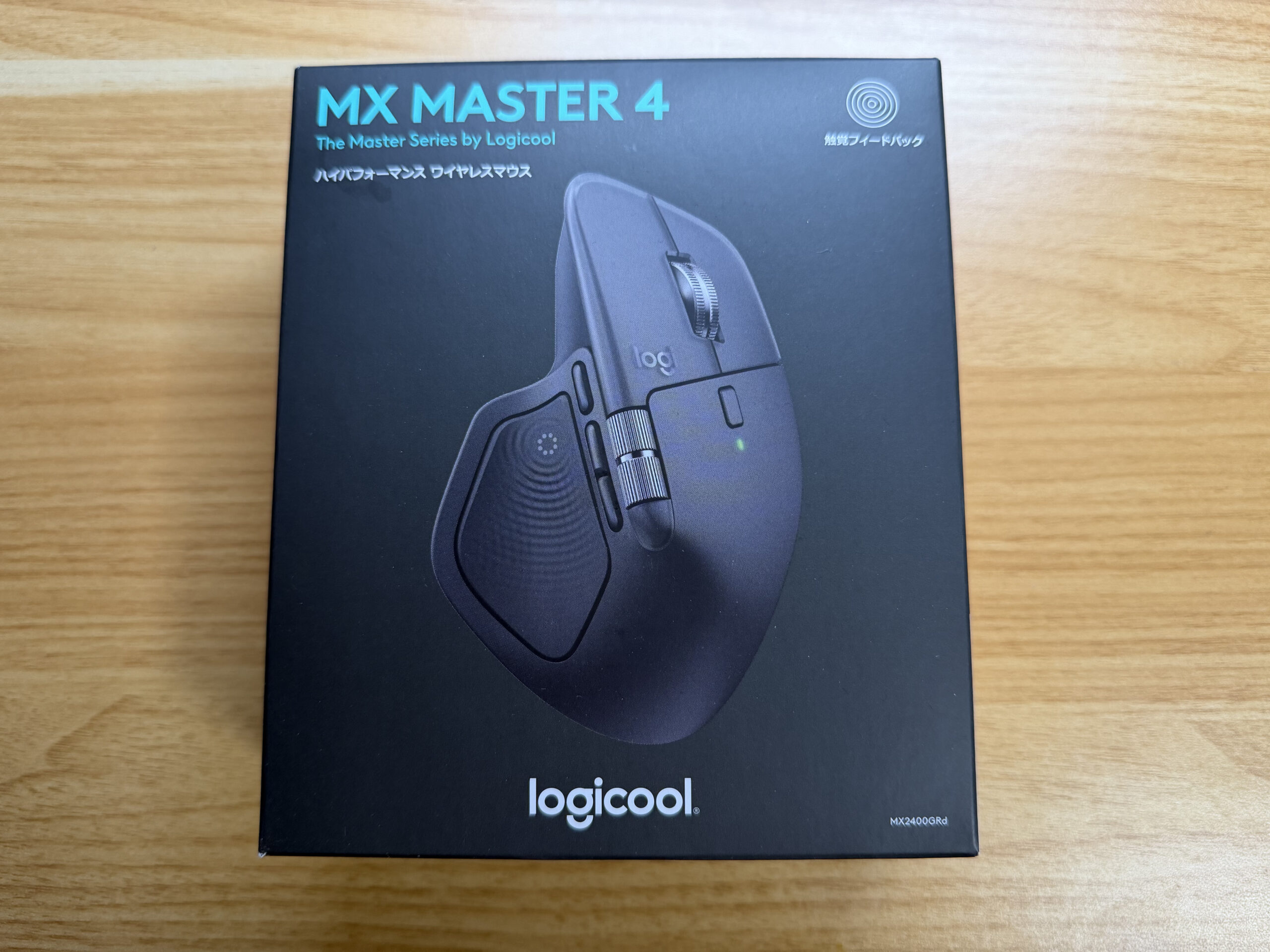
ここからは、実際に購入したMX Master 4を写真で確認していきます。今回購入したのは、Amazon.co.jp限定のグラファイト「MX2400GRd」です。
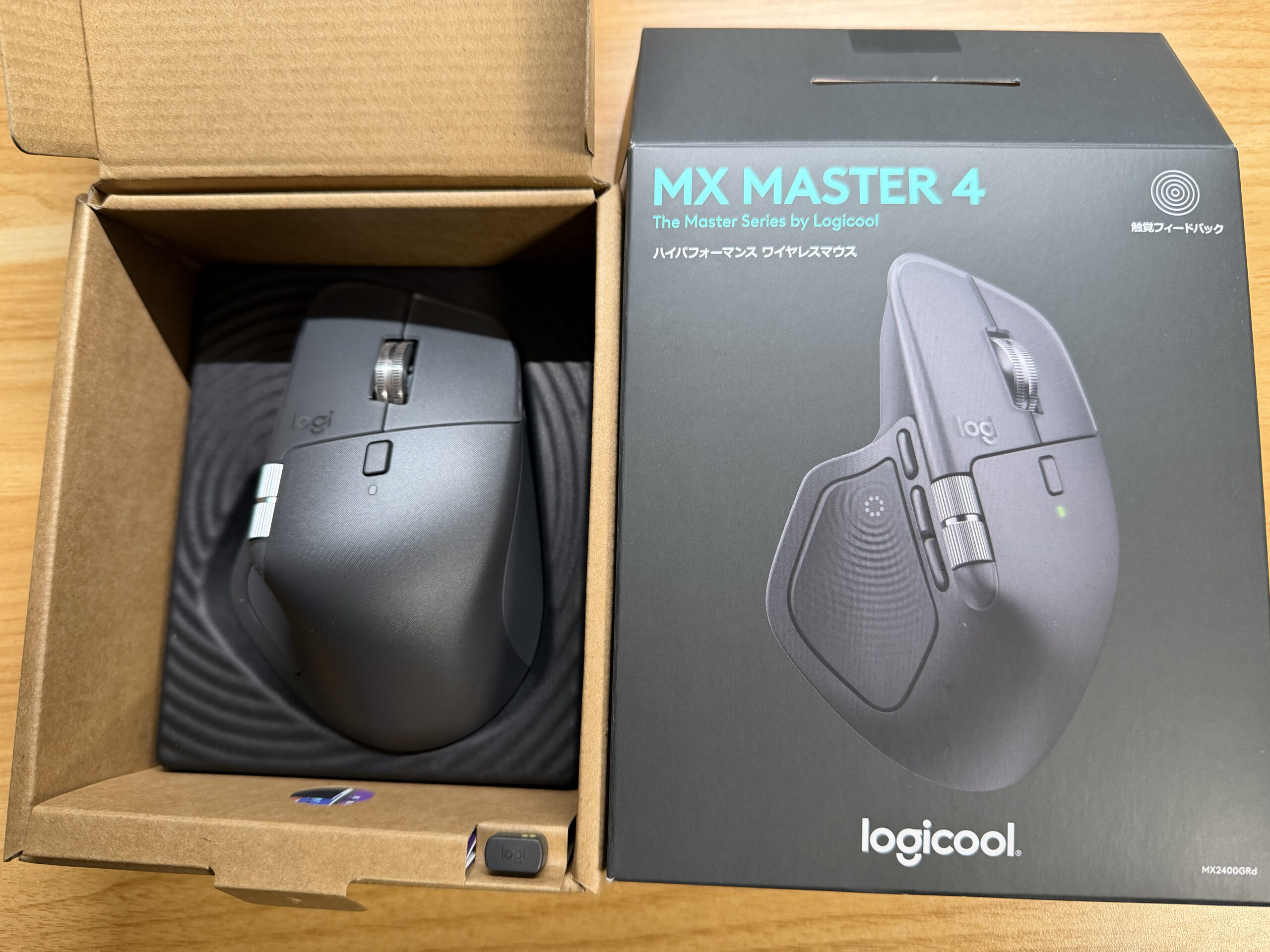
箱を開けると、MX Master 4本体とLogi Bolt USB-Cレシーバーが収められています。充電用USB-Cケーブルは付属しないため、手元のケーブルを使います。
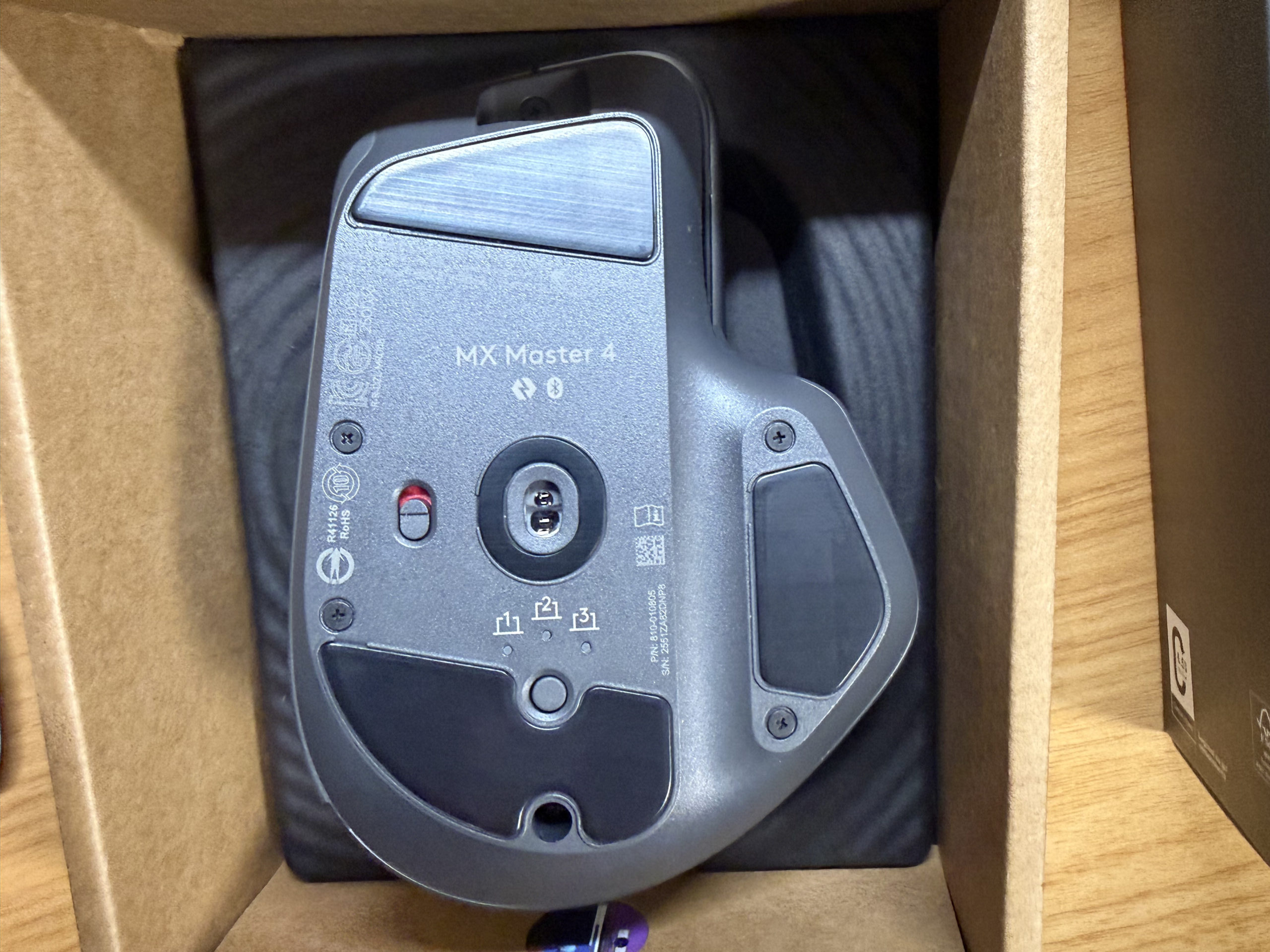
底面にはセンサー、電源スイッチ、最大3台を切り替えるEasy-Switchボタンがあります。MX Master 3Sよりも面構成がすっきりして見えます。
MX Master 4とMX Master 3Sの違いを比較
まずは、今回購入したMX Master 4と、これまで使っていたMX Master 3Sの違いを整理します。
| 比較項目 | MX Master 4 | MX Master 3S |
|---|---|---|
| 今回の型番 | MX2400GRd(Amazon.co.jp限定) | MX2300GR |
| 発売日 | 2025年10月30日 | 2022年6月16日 |
| サイズ(幅×奥行×高さ) | 88.2×128.2×50.8mm | 84.3×124.9×51mm |
| 重量 | 150g | 141g |
| センサー | Darkfield | Darkfield |
| 解像度 | 200~8,000dpi | 200~8,000dpi |
| 総ボタン数(チルト含む) | 8 | 7 |
| MagSpeedスクロール | 対応 | 対応 |
| 横スクロール用ホイール | あり | あり |
| 触覚フィードバック | あり | なし |
| Actions Ring | 専用センスパネルから呼び出せる | 現行Logi Options+では任意のボタンから呼び出せる |
| 接続 | Bluetooth/Logi Bolt | Bluetooth/Logi Bolt |
| 付属レシーバー | USB-C | USB-A |
| バッテリー | フル充電で最長70日 | フル充電で最長70日 |
| 充電端子 | USB-C | USB-C |
| 充電ケーブル | 付属しない | 付属 |
| 今回の型番の保証 | Amazon.co.jp限定MX2400GRd:1年(通常モデルMX2400GR/MX2400PG:2年) | 2年 |
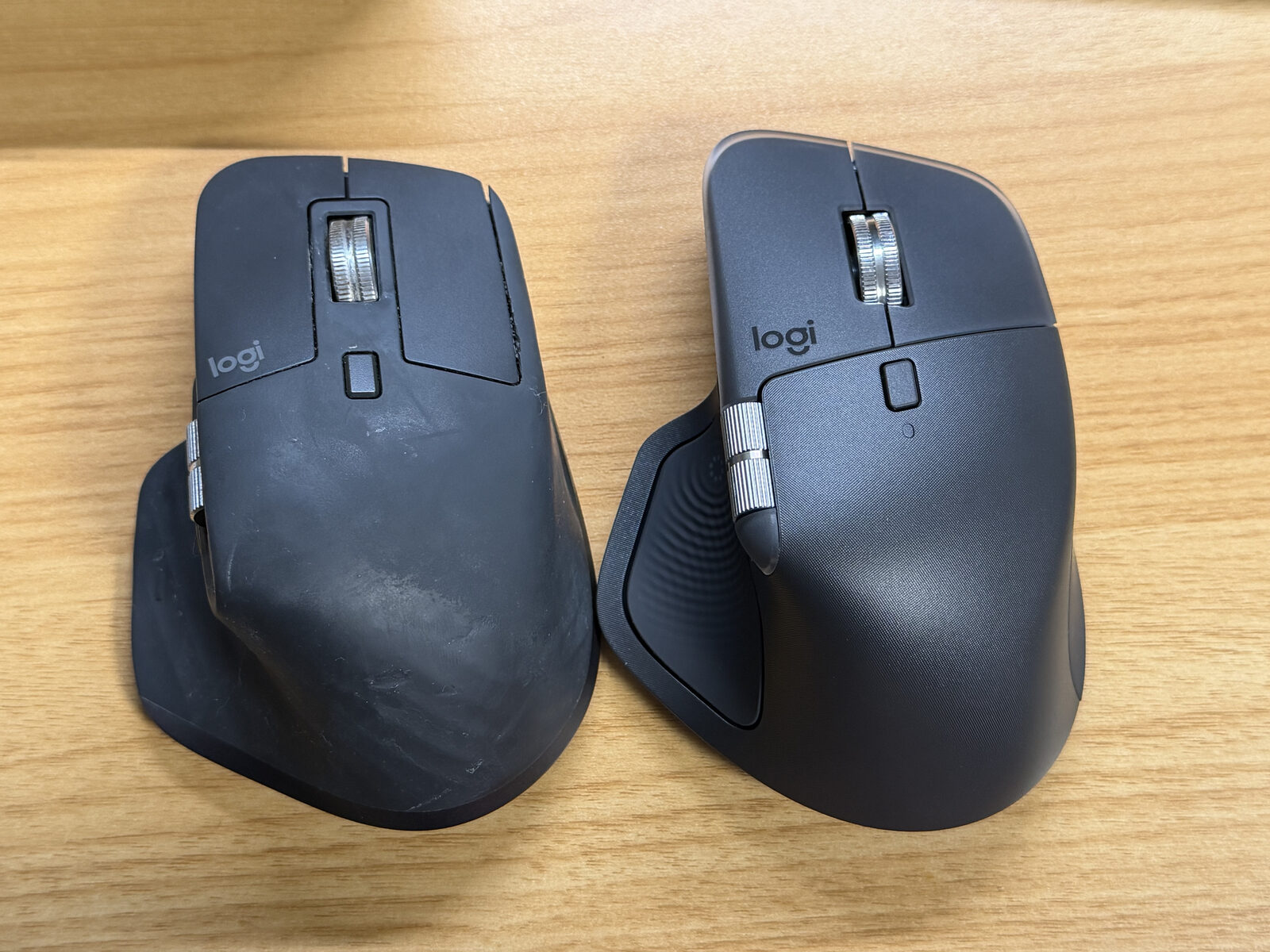
表を見ると、センサー、解像度、スクロール、バッテリーはほぼ同じです。つまり4の進化は、ポインターの速さや電池持ちよりも、「どう操作を呼び出すか」「触ったときにどう返ってくるか」に集中しています。
また、4は3Sより9g重く、幅と奥行も少し大きくなっています。数字上はわずかな差でも、もともと大きく重めのシリーズなので、軽量マウスが好きな人は店頭で握ってから選ぶと安心です。
MX Master 4で注目したい5つのポイント
1. 触覚フィードバックを搭載した
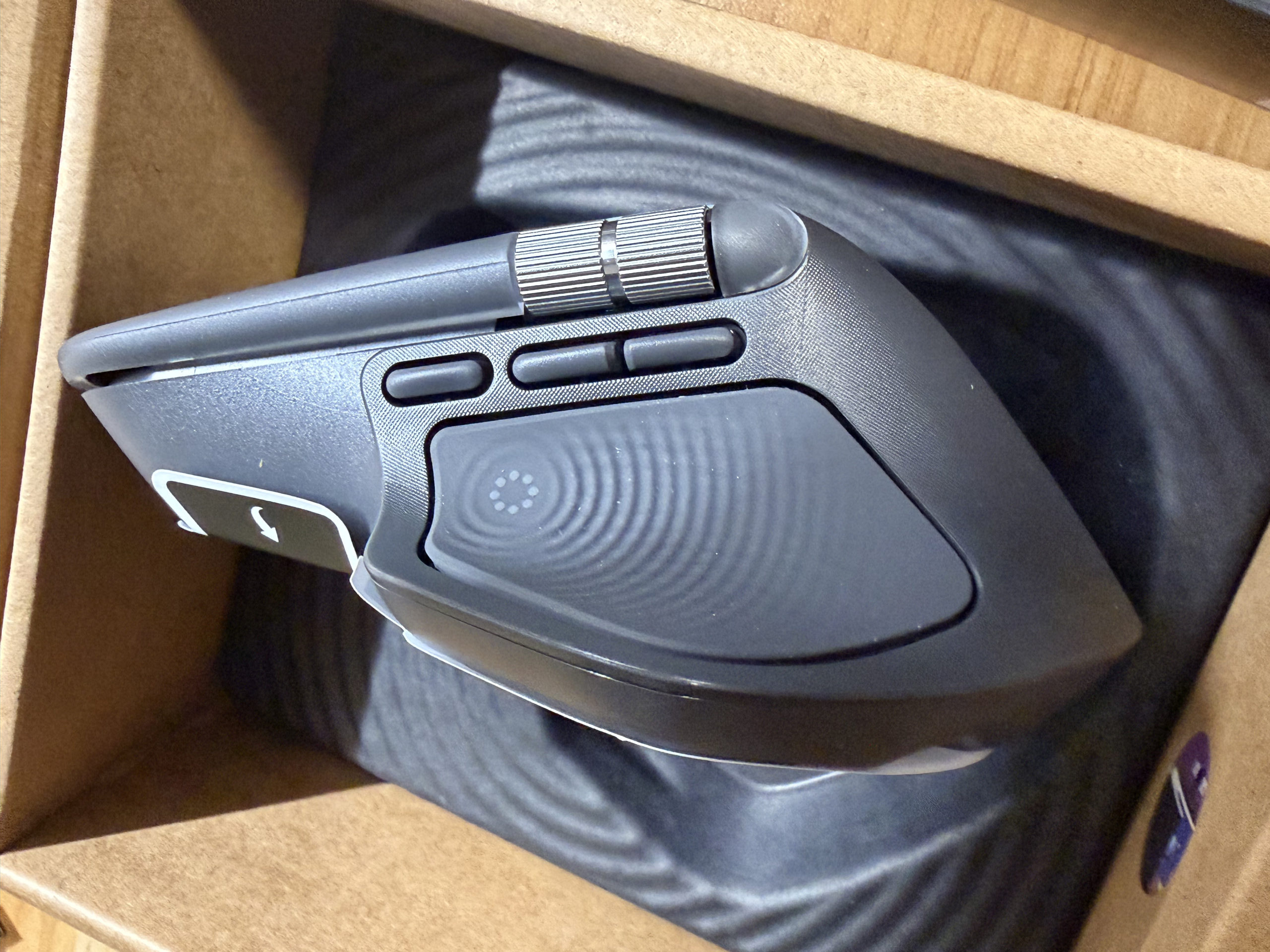
MX Master 4を象徴する新機能が、親指部分のセンスパネルと触覚フィードバックです。特定の操作、ショートカット、通知などに合わせて、親指付近が細かく振動します。
触覚の強さやタイミングは、対応する環境でLogi Options+から調整できます。画面上の変化だけでなく手元にも反応が返るので、割り当てた操作を実行したことが分かりやすくなります。
さらに、2026年5月からは、Windows 11のウィンドウのスナップ・リサイズやPowerPointでのオブジェクト整列に連動する触覚にも対応しました。利用には、Logi Options+から最新ファームウェアへの更新が必要です。
正直なところ、振動するだけで作業が速くなるわけではありません。ショートカットをあまり使わない人なら、恩恵は小さめです。よく使う操作を割り当ててこそ、この機能の便利さが分かってきます。
2. Actions Ringを専用パネルから呼び出せる
Actions Ringは、カーソルの周囲に最大8つの操作をリング状に表示するLogi Options+の機能です。アプリごとにショートカットを変えられるため、ブラウザ、Excel、画像編集、動画編集などで使い分けられます。
ここで覚えておきたいのは、現在のActions RingがMX Master 4だけのソフトウェア機能ではないことです。ロジクールの現行案内では、すべてのMXデバイスで利用でき、MX Master 3Sにも任意のボタンから割り当てられます。対応OSはWindows 10以降/macOS 13以降です。
MX Master 4の違いは、専用センスパネルと触覚フィードバックを組み合わせてActions Ringを呼び出せるところです。ただ、Actions Ringだけが目当てなら、3Sからすぐ買い替える前に、最新版のLogi Options+で一度試してみるのがおすすめです。
3. 付属Logi BoltレシーバーがUSB-Cになった
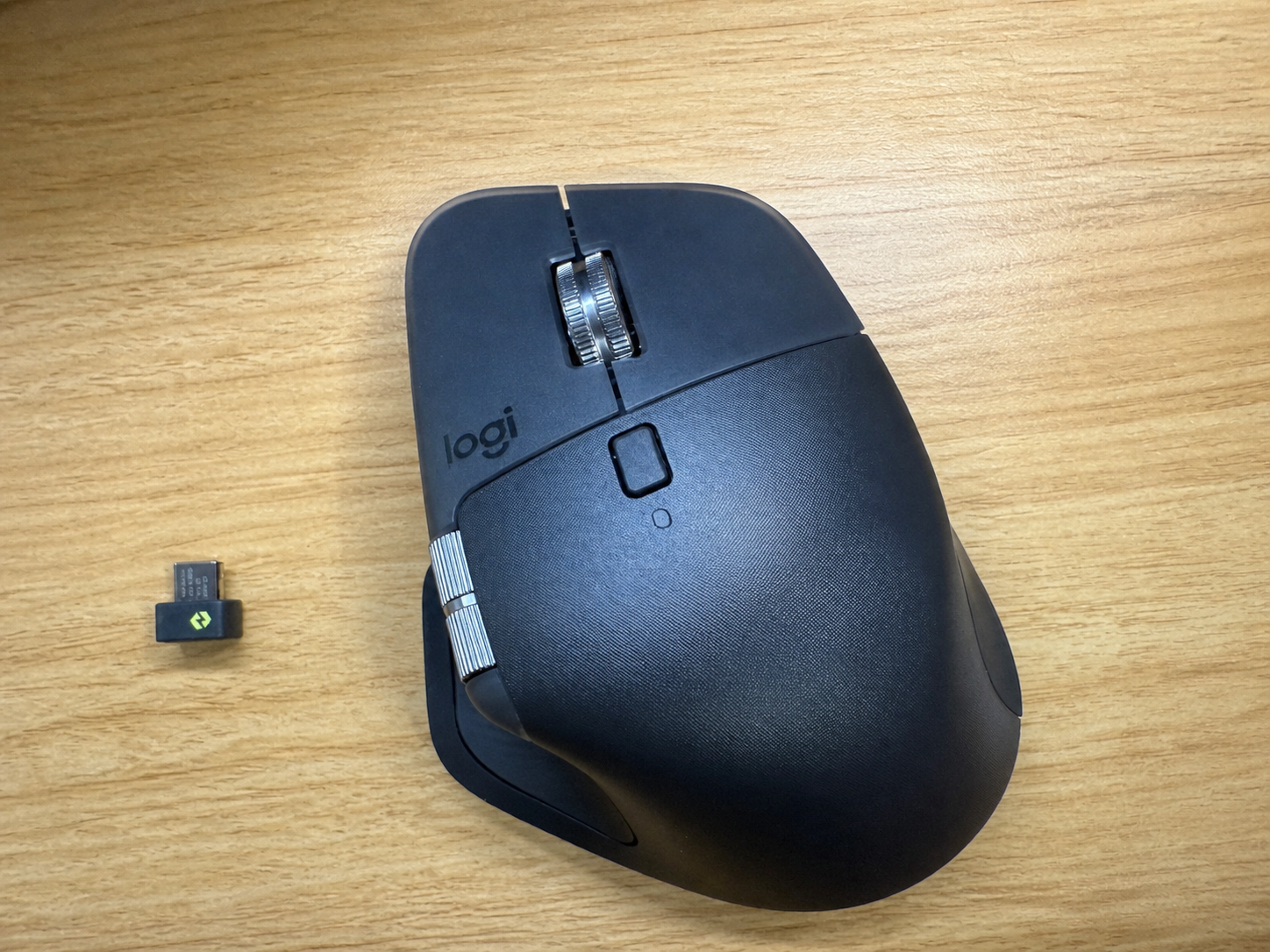
MX Master 3Sの付属Logi BoltレシーバーはUSB-Aでしたが、MX Master 4ではUSB-Cになりました。USB-Cポート中心のノートPCなら、変換アダプターなしで接続しやすくなっています。
一方、USB-AポートしかないデスクトップPCには、そのまま挿せません。Bluetooth接続を使うか、端子構成に合う方法を用意する必要があります。
なお、Logi Boltと旧Unifyingレシーバーには互換性がありません。手元のUnifyingレシーバーへ追加できない点には注意が必要です。
4. 本体素材と接続性が見直された
ロジクールは、MX Master 4に汚れや傷に強い素材、クリック部の透明プレート、細かなマイクロテクスチャーを採用したと説明しています。長く使ったときの状態はこれからも確認していきたいところですが、毎日触れる製品だけに、表面素材の変更はうれしいポイントです。
接続面では、本体のICチップとアンテナ位置を見直し、MX Master 3/3Sと比べて接続性を2倍に強化したとしています。これはメーカー公称の比較値なので、実際の安定性はPC、距離、周囲の無線環境によって変わります。
5. 基本性能の良さは3Sから継続
MX Master 4は、すべてを作り直したわけではありません。8,000dpiのDarkfieldセンサー、MagSpeed電磁気スクロール、横スクロール用ホイール、静音クリック、最大3台を切り替えられるEasy-Switch、最長70日のバッテリーなど、3Sの強みを引き継いでいます。
長いページを一気に移動し、必要な場所では細かく止められます。横長の表やタイムラインも親指で動かせます。こうした操作の快適さは、4でも変わっていません。
3Sから4へ乗り換える価値はある?
MX Master 3Sからの買い替えは、誰にでも必要というわけではありません。
乗り換えをおすすめしやすいケース
- 3Sの表面やボタンが傷んできた
- 触覚フィードバックを使ってみたい
- Actions Ringを専用パネルからすぐ呼び出したい
- USB-CのLogi Boltレシーバーが都合よい
- アプリごとのショートカットを積極的に作り込みたい
- 新規にMX Masterシリーズを買うため、最新モデルを長く使いたい
3Sを使い続けてもよいケース
- 現在の3Sが問題なく動いている
- 縦・横スクロールと基本ボタンだけで満足している
- 150gへの重量増が気になる
- Logi Options+を導入できない、または使わない
- 価格差を触覚機能や専用パネルに払う価値を感じない
センサーとバッテリーは同等です。最終的には、「数字上の性能向上」ではなく、新しい操作方法に価値を感じるかどうかで結論が変わります。
Amazon.co.jp限定モデルは保証期間に注意
今回のAmazonリンクは、グラファイトの「MX2400GRd」です。Amazon.co.jp限定の型番で、メーカー発表上の保証期間は1年です。
一方、通常流通の「MX2400GR」「MX2400PG」は2年保証です。本体の主要仕様だけで選ばず、型番、販売元、保証期間、付属品も購入前に確認しておくのがおすすめです。
また、MX Master 4にはUSB-C充電ケーブルが付属しません。スマートフォンやPC用のケーブルを流用できる人は困りにくいですが、開封してすぐ充電したい場合は手元のケーブルを確認しておきましょう。
持ち運ぶならAenllosiのハードケースが便利
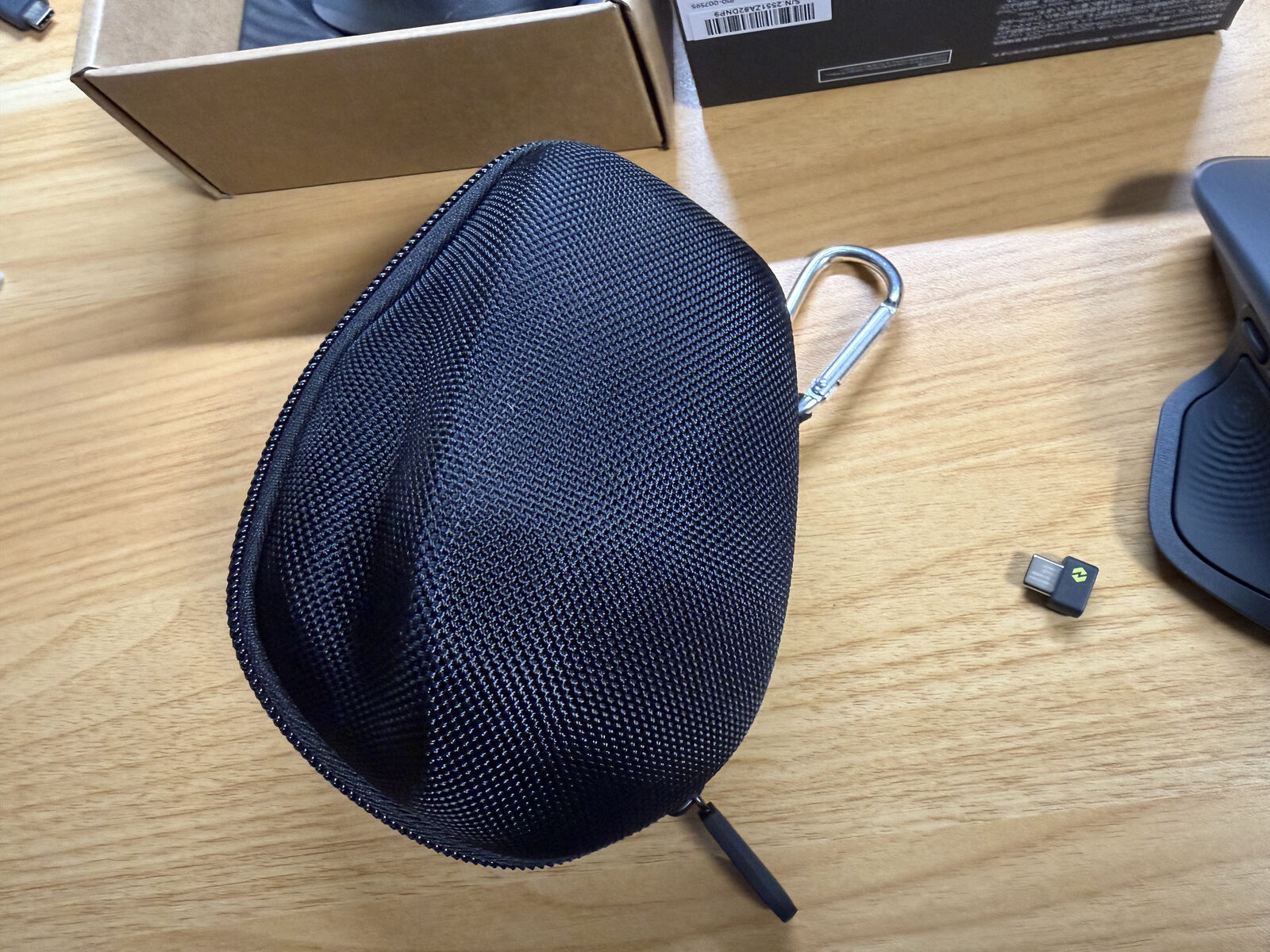
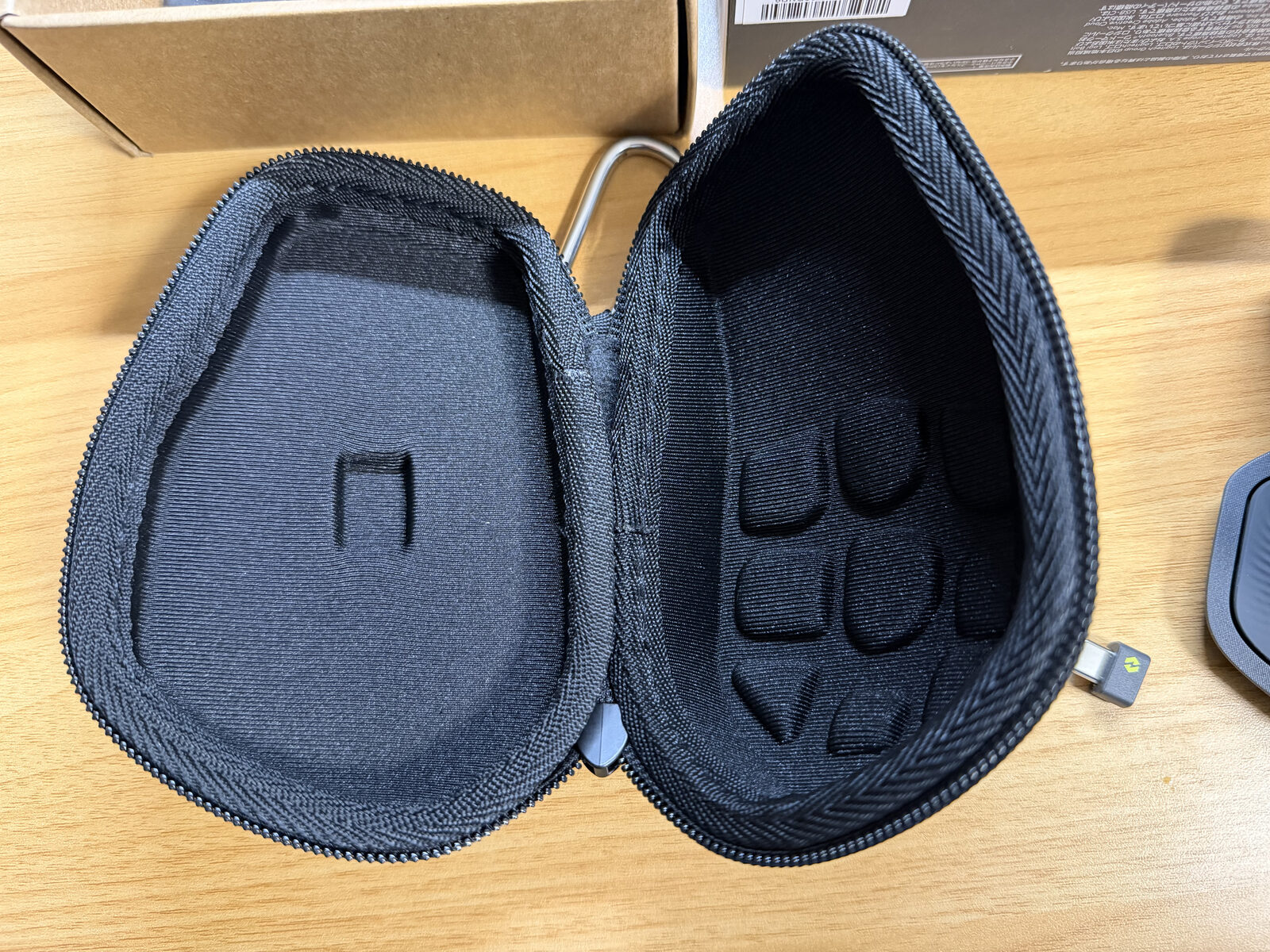
MX Master 4は大きめなので、バッグにそのまま入れると、ホイールやボタンがほかの荷物に当たらないか少し気になります。自分は持ち運ぶときに、Aenllosiのハードケースを使っています。
商品ページではMX Master 4/3/3S対応をうたい、外側にハードEVA、内側に柔らかな素材を採用しています。掲載上の外寸は約14.6×11.4×7cm、重さは約100gです。バッグの中でほかの荷物と分けやすく、マウスを裸のまま持ち運ばずに済むのが便利です。ただし、ケース分の重さとかさは増えます。
ロジクール純正品ではなく、「ケースのみ」の商品である点には注意が必要です。マウス本体やレシーバーは付属しません。また、ハードケースでも、あらゆる落下や圧力から保護できると保証されるものではありません。
購入後は、次の点を確認しておきましょう。
- MX Master 4を入れたときに無理な圧力がかからないか
- ケース内で本体が大きく動かないか
- ファスナーが本体へ触れないか
- レシーバーなどの小物を安全に分けられるか
MP10GRがあると外出先でも作業面を整えやすい
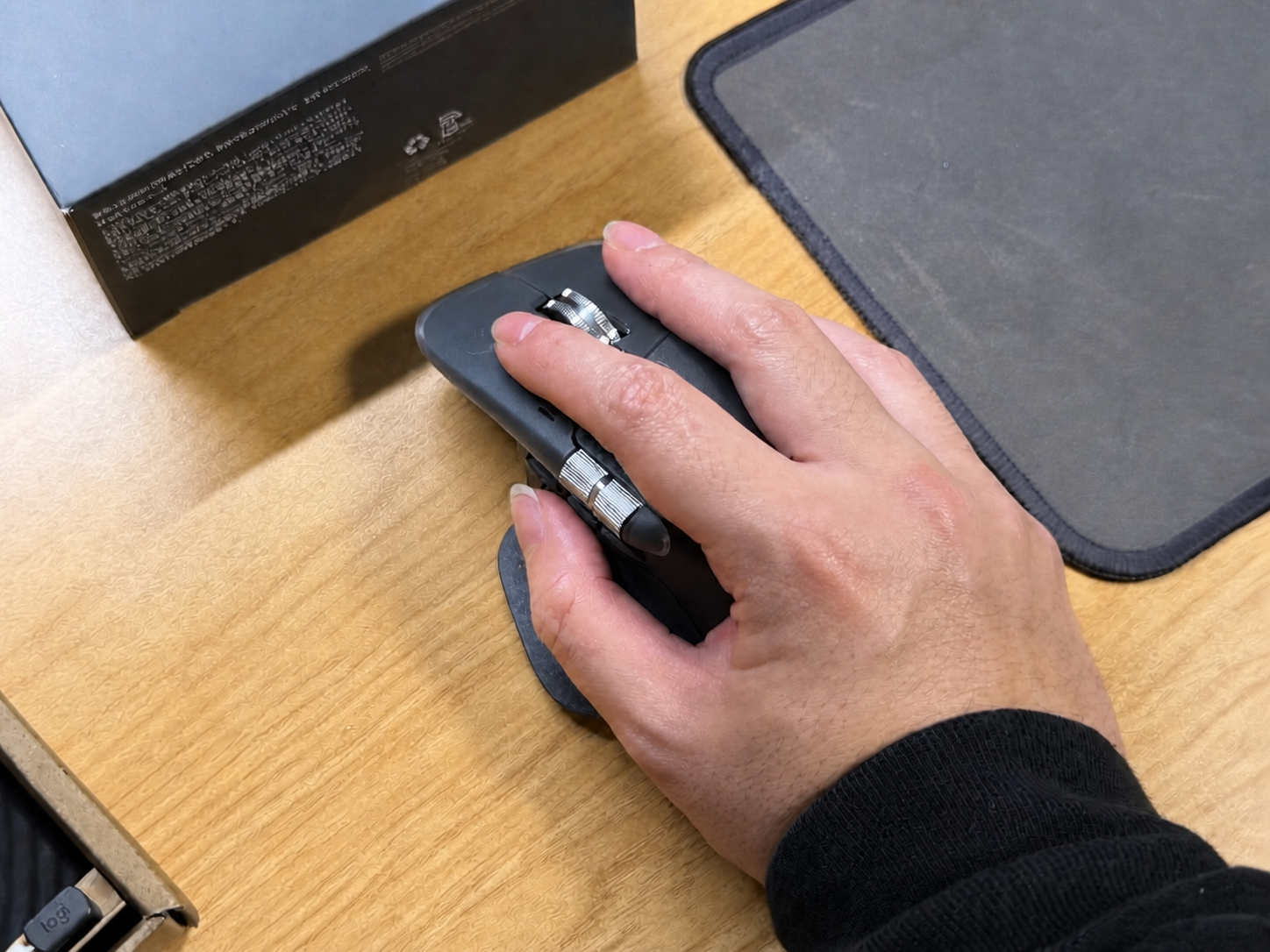
もう一つ一緒に使っているのが、Logicoolの「MP10GR」です。幅230×奥行200×厚さ2mm、重さ73gの小型マウスパッドで、表面には撥水加工、裏面には天然ゴムの滑り止めベース、縁にはほつれを抑えるステッチが施されています。
MX Master 4はマウスパッドなしでも使えます。とはいえ、外出先の机は素材や滑りやすさ、操作音が毎回同じとは限りません。自分は薄いマウスパッドを一枚敷くことで、いつもの操作感に近づけやすいと感じています。
230×200mmは持ち運びやすさを優先したサイズです。大きく腕を動かす人には少し狭い可能性があるので、普段の操作範囲に合うか確認して選ぶのがおすすめです。
なお、裏面には天然ラバーラテックスが含まれます。該当するアレルギーがある人は、素材表示も確認してください。
MX Master 4で最初に見直したい設定
MX Master 4は初期状態でも使えますが、Logi Options+で設定するとさらに便利になります。最初から8個すべてを埋めるより、毎日繰り返している操作から少しずつ割り当てるほうが覚えやすいです。
ブラウザ向けの例
- 戻る/進む
- タブを閉じる
- 閉じたタブを開き直す
- コピー/貼り付け
- ページ内検索
- スクリーンショット
Excelや資料作成向けの例
- 元に戻す/やり直す
- コピー/貼り付け
- 横スクロール
- 検索
- よく使うショートカット
動画・画像編集向けの例
- タイムラインの横移動
- ズーム
- 元に戻す/やり直す
- 書き出し画面を開く
- よく使うツールへ切り替える
アプリによってショートカットは異なります。割り当て後は誤操作がないか確認し、使わない項目は外しましょう。機能数を増やすことより、迷わず呼び出せることのほうが大切です。
MX Master 4のメリット・デメリット
メリット
- 専用センスパネルと触覚フィードバックを搭載
- Actions Ringを手元から呼び出しやすい
- 高速な縦スクロールと独立した横スクロールを使える
- 8,000dpiのDarkfieldセンサーと静音クリックを継承
- BluetoothとLogi Boltの2方式で接続できる
- 付属Logi BoltレシーバーがUSB-C
- 汚れや傷に配慮した本体素材へ変更された
デメリット・注意点
- 150gと重く、3Sより9g増えている
- 右手用で、本体サイズも大きめ
- 基本的なセンサー性能とバッテリーは3Sと同等
- 高度な機能を使うにはLogi Options+への依存が大きい
- Amazon.co.jp限定のMX2400GRdは保証1年
- USB-C充電ケーブルは付属しない
- USB-AのみのPCでは付属レシーバーを直接使えない
よくある質問
MX Master 3Sから4へ買い替えるべき?
3Sが正常で、触覚フィードバックや専用センスパネルを使わないなら、急いで買い替える必要はありません。3Sが傷んできた、新規購入する、ショートカット操作を作り込みたい、USB-Cレシーバーが都合よい、といった場合は4を選びやすくなります。
Actions RingはMX Master 4だけの機能?
現在のロジクール公式案内では、Actions RingはすべてのMXデバイスで利用できます。MX Master 4独自のポイントは、専用の触覚フィードバック センスパネルから呼び出せることと、操作に合わせた触覚を使えることです。
MX Master 4に充電ケーブルは付属する?
メーカーの同梱物一覧には充電ケーブルが含まれていません。付属するのは本体、Logi Bolt USB-Cレシーバー、保証規定です。充電には手元のUSB-Cケーブルを使います。
ケースにMX Master 4本体も付属する?
付属しません。Aenllosiの商品はケースのみなので、マウス本体は別途必要です。
MP10GRは必須?
必須ではありません。MX Master 4はDarkfieldセンサーを搭載しています。ただし、外出先でも滑りや机への接触を一定にしたい人や、机を保護したい人には便利です。
Amazon.co.jp限定モデルと通常モデルの違いは?
この記事で紹介しているAmazon.co.jp限定モデルはグラファイトのMX2400GRdで、保証期間は1年です。通常流通のMX2400GR/MX2400PGは2年保証です。主要な本体仕様だけでなく、型番、販売元、保証、付属品も確認して選びましょう。
ゲームにも向いている?
日常作業やクリエイティブ用途には多機能ですが、150gと重めで、競技向けゲーミングマウスとは設計の優先順位が異なります。FPSなどで軽さや高いポーリングレートを重視するなら、専用のゲーミングマウスと比較するのがおすすめです。
まとめ:MX Master 4は「基本性能」より「操作体験」が進化した
MX Master 4は、3Sのセンサーやスクロール性能を大幅に塗り替えたモデルではありません。変わったのは、専用センスパネル、触覚フィードバック、USB-Cレシーバー、本体素材、接続性といった、日々の操作に近い部分です。
自分は3Sから乗り換えて、センサー性能が大幅に上がったというより、操作の呼び出し方が新しくなったと感じました。触覚フィードバックやショートカットを普段の作業に取り入れたいなら、MX Master 4を選ぶ価値は十分にあります。一方で、3Sの基本操作に満足しているなら、急いで買い替えなくても大丈夫です。
自宅と外出先の両方で使うなら、AenllosiのハードケースとMP10GRもあると便利です。主役はあくまでMX Master 4ですが、ケースは移動中の収納に、マウスパッドは外出先で作業面を整えるのに役立ちます。
- MX Master 4をAmazonで確認する
- AenllosiのハードケースをAmazonで確認する
- Logicool MP10GRをAmazonで確認する
- 旧モデルMX Master 3SをAmazonで確認する
