
この記事には商品リンクが含まれます。価格・在庫・付属品は変わることがあるため、購入前に販売ページで最新情報をご確認ください。
MX Master 4の新機能で気になるのが、親指のセンサーパネルから呼び出せる「Actions Ring」です。
画面上に操作の候補がリング状に現れるので、よく使う機能をマウスの近くから選べます。ただ、Logi Options+の初期画面には設定項目が多く、「どこを確認すれば使えるのか」「何を割り当てると便利なのか」が少し分かりにくく感じるかもしれません。
先に結論をいうと、Logi Options+でMX Master 4を認識させ、親指の触覚センサーパネルに「Actions Ringを表示」が割り当てられていれば使い始められます。
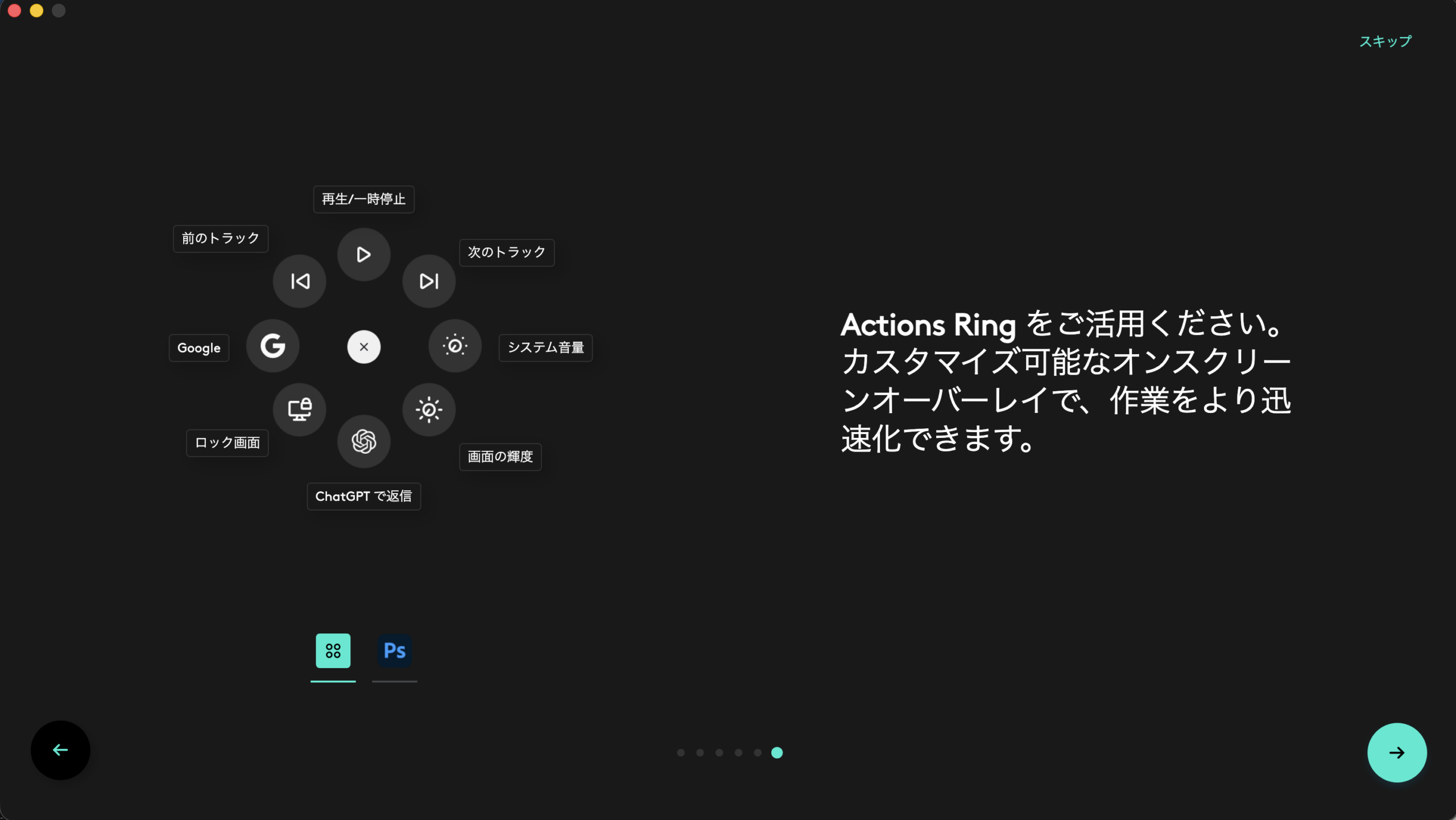
今回撮影した画像は、初回セットアップ時のデフォルト画面です。自分はまだ独自の割り当てを長期間使い込んだ段階ではないため、この記事では「使い続けて確定したおすすめ設定」とは書きません。ロジクール公式の対応機能と、ブログ・ブラウザ作業で繰り返しやすい操作をもとに、まず試したい候補として整理します。
本体の使い心地やMX Master 3Sとの違い、買い替えるべきか迷っている方は、MX Master 4の実機レビューもあわせてご覧ください。
MX Master 4のActions Ringとは
Actions Ringは、カーソルの周囲に8個のバブルを表示し、それぞれに操作を割り当てられるLogi Options+の機能です。システム操作、Smart Actions、Marketplaceのプラグインなどを配置できます。
アプリ別のプロファイルを作ると、現在使っているアプリに合わせてリングの内容を切り替えられます。いつも同じ8個を表示するだけでなく、文章作成、表計算、画像編集など、作業ごとに使い分けられるのがポイントです。
MX Master 4の強みは触覚センサーパネル
Actions Ring自体はMX Master 4だけの機能ではなく、対応するMXデバイスで利用できます。その中でMX Master 4が使いやすいのは、親指部分に専用の触覚センサーパネルがあり、そこからActions Ringを直接呼び出せることです。
項目の間を移動すると親指へ細かな振動が返るため、画面だけを頼りに選ぶより、操作の区切りを感じやすくなっています。触覚機能は、現時点ではMX Master 4ならではの機能です。
選び方はクリックと長押しの2通り
ロジクール公式サポートでは、次の2通りの操作が案内されています。
- センサーパネルを押して放し、目的のバブルへカーソルを移動して左クリックする
- センサーパネルを押したまま目的のバブルへ移動し、その上で指を放す
最初は1つ目の操作が分かりやすく、慣れてきたら長押しから一連の動きで選ぶとスムーズです。
Actions Ringを使う前の準備
1.Logi Options+をインストールする
Actions Ringの設定にはLogi Options+が必要です。まずはロジクール公式のLogi Options+ページからインストールし、利用できる最新版へ更新します。
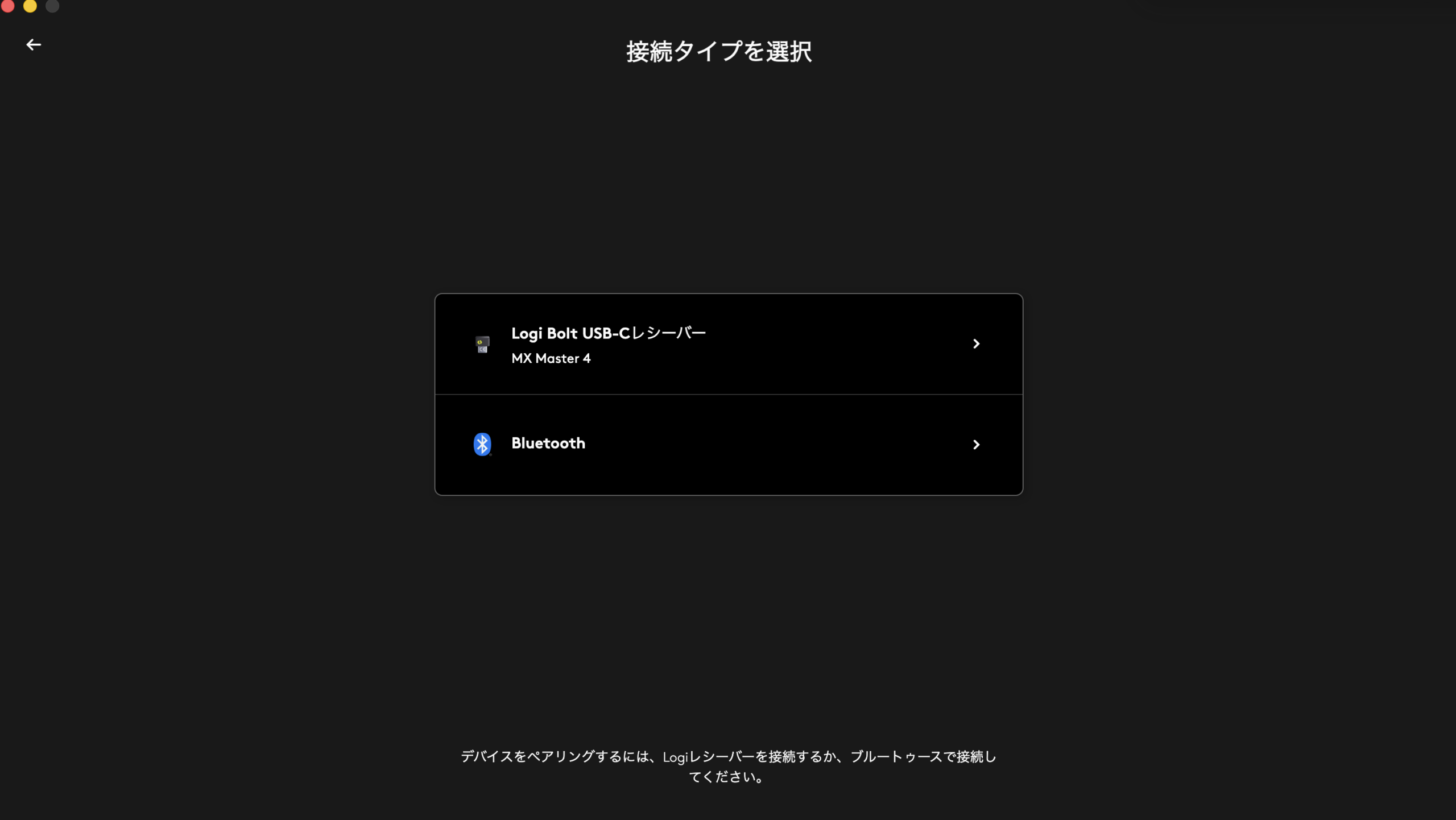
2.BluetoothまたはLogi Boltで接続する
MX Master 4は、BluetoothまたはLogi Bolt USB-Cレシーバーで接続できます。Actions Ringを使うためにLogi Boltが必須というわけではなく、対応環境ならBluetooth接続でも設定できます。
3.MX Master 4を検出して接続する
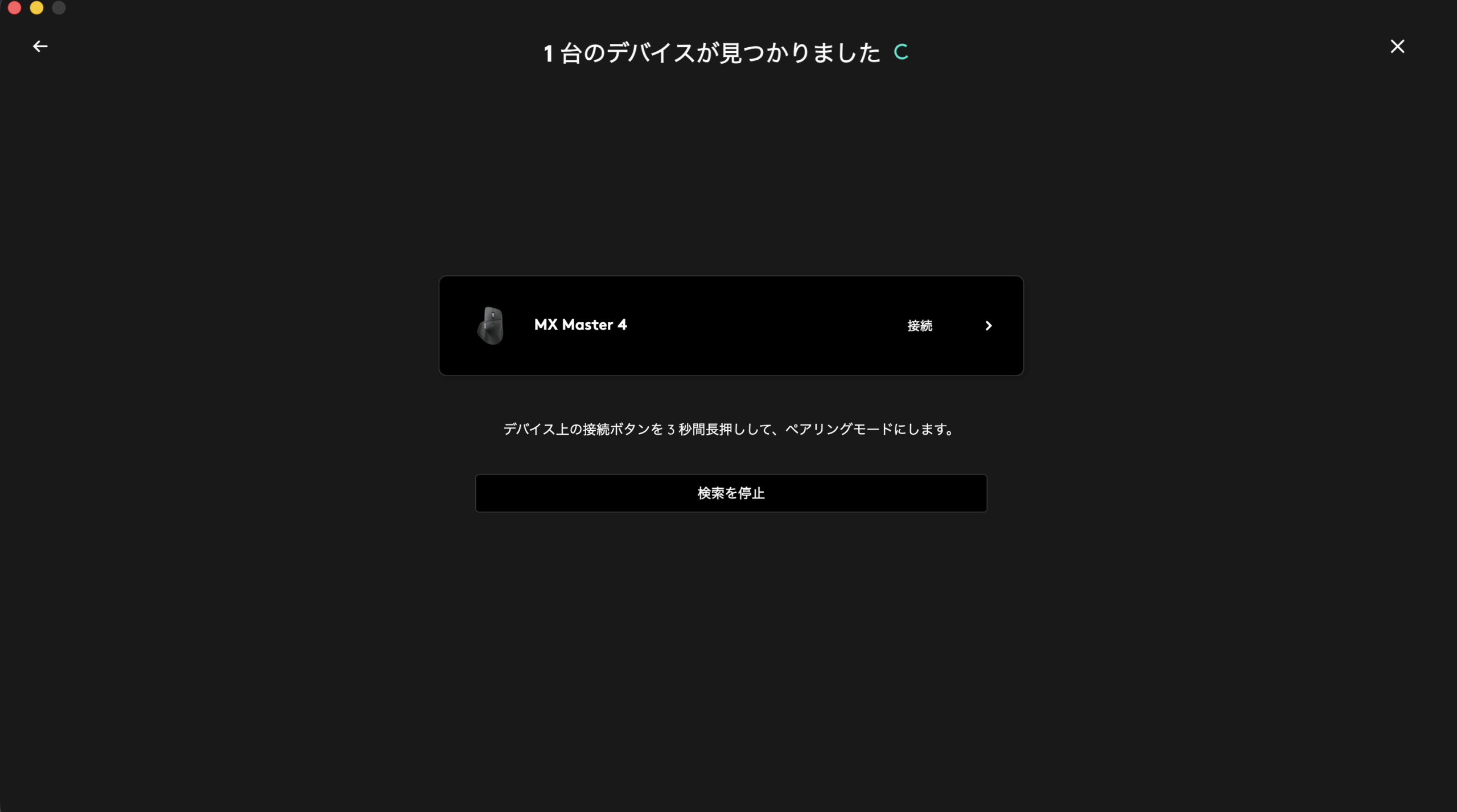
画面の案内に沿ってマウスをペアリングモードにし、MX Master 4が表示されたら「接続」を選びます。初回はクリックなどによるデバイス確認が表示されることがあります。
MX Master 4のActions Ring設定方法
1.MX Master 4のボタン設定を開く
Logi Options+のホーム画面でMX Master 4を選び、「ボタン」を開きます。マウスの各ボタンと現在の割り当てが表示されます。
2.センサーパネルの割り当てを確認する
親指部分の円形パネルに「Actions Ringを表示」と書かれていることを確認します。別の操作へ変更されている場合は、そのパネルを選び、Actions Ringを表示する操作へ戻します。
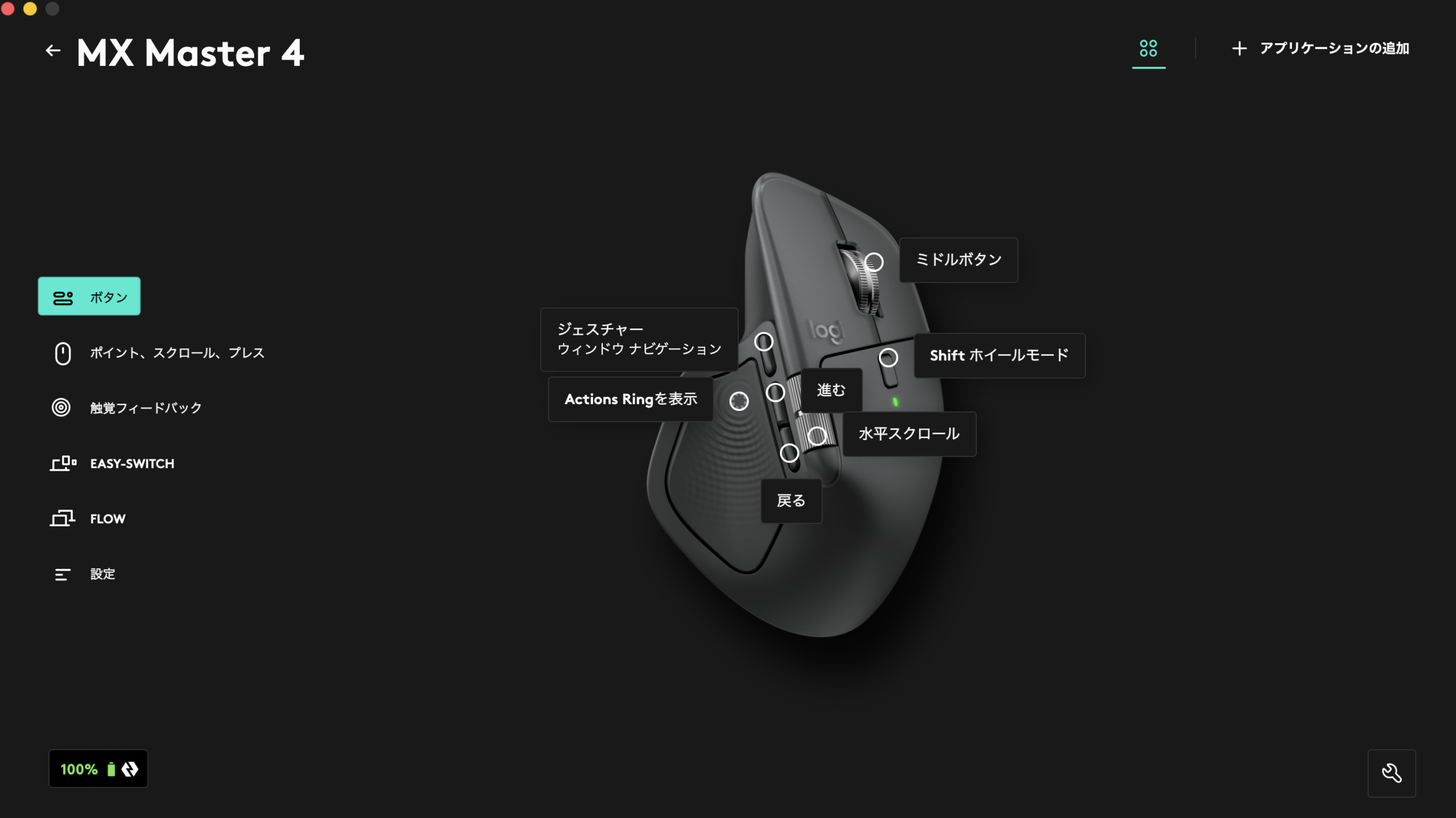
3.Generalプロファイルのバブルを編集する
Logi Options+上部のActions Ringアイコンを開き、「レイアウト」からリングをカスタマイズします。普段どのアプリでも使いたい操作は、まずGeneralプロファイルへ入れると分かりやすいです。
最初から8個すべてを入れ替える必要はありません。よく使う4〜6個だけを変更し、使いながら残りを調整するくらいが覚えやすいと思います。
4.実際に呼び出して動作を確認する
センサーパネルを押してActions Ringを表示し、設定したバブルへカーソルを移動します。意図した操作が実行されるか、ほかのバブルを誤って選びやすくないかまで確認しましょう。
まず試したいActions Ringの割り当て候補
以下は自分が長期間使い込んで確定した設定ではなく、ロジクール公式の対応機能と、ブログ・ブラウザ作業で繰り返しやすい操作をもとにした候補です。最初のたたき台として、必要なものだけ試してみてください。
| 候補 | 向いている作業 | 入れる理由 |
|---|---|---|
| コピー | ブログ・資料作成 | 文章やURLの移動で使う回数が多い |
| ペースト | ブログ・資料作成 | コピーと近くに置くと迷いにくい |
| 元に戻す | 文章・画像編集 | 誤操作からすぐ戻れる |
| やり直す | 文章・画像編集 | 「元に戻す」とセットで使える |
| ページ内検索 | 長いWebページ | 調べたい語句へすぐ移動できる |
| 新しいタブ/タブを閉じる | ブラウザ | 調べ物の画面整理に使いやすい |
| スクリーンショット | ブログ・資料作成 | 画面の記録をすぐ残せる |
| Easy-Switch | 複数PC | PCをまたいで使う人に便利 |
Smart Actionsは応用編として使う
直接用意されていない操作は、Smart Actionsのキーストロークや複数ステップを組み合わせて作れる場合があります。たとえば、アプリを開いて決まった操作へ進むといった流れを1つにまとめられます。
ただし、公開・削除・送信など、誤作動したときの影響が大きい操作を最初から入れるのは避けたほうが安心です。Smart Actionsの具体的な作り方は設定項目が多いため、別記事で詳しくまとめる予定です。
アプリ別プロファイルとMarketplaceでできること
Actions Ringは、使用中のアプリに合わせて内容を切り替えられます。ロジクール公式ページには、Word、Excel、PowerPoint、Slack、Notion、Figma、Photoshop、Premiere Pro、Illustrator、Lightroom、Final Cut Proなどの利用例が掲載されています。
文章作成用と画像編集用を同じリングへ詰め込まず、アプリごとに分けられるのが便利なところです。一般的な操作はGeneral、専用ツールはアプリ別プロファイル、と分けると整理しやすくなります。
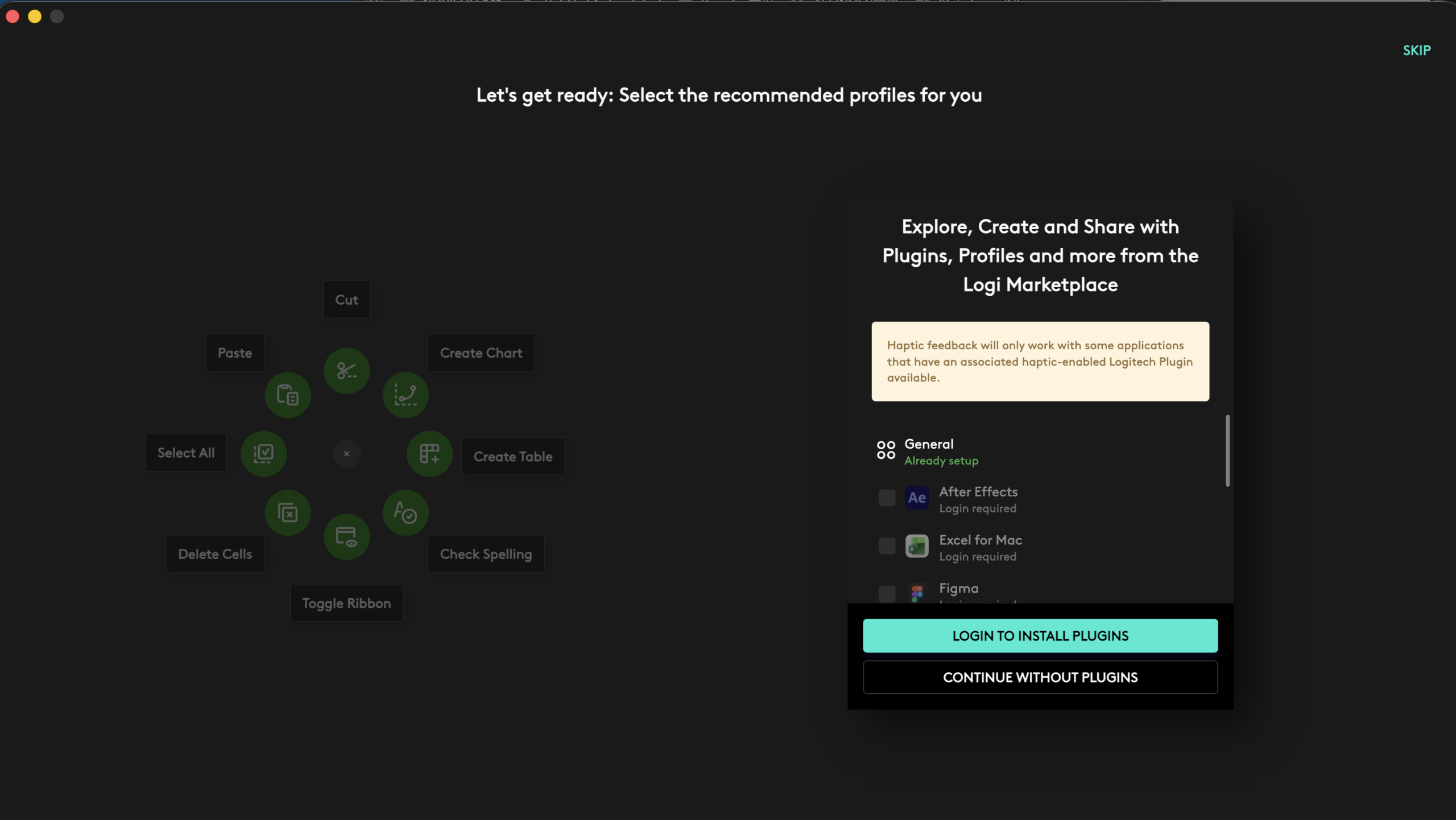
撮影時の筆者環境ではMarketplaceが英語で表示され、アプリによってはログインを求められました。対応アプリ、利用できる操作、表示言語はOSやLogi Options+のバージョンで変わる可能性があるため、実際の画面で確認してください。
触覚フィードバックは「中」から試す
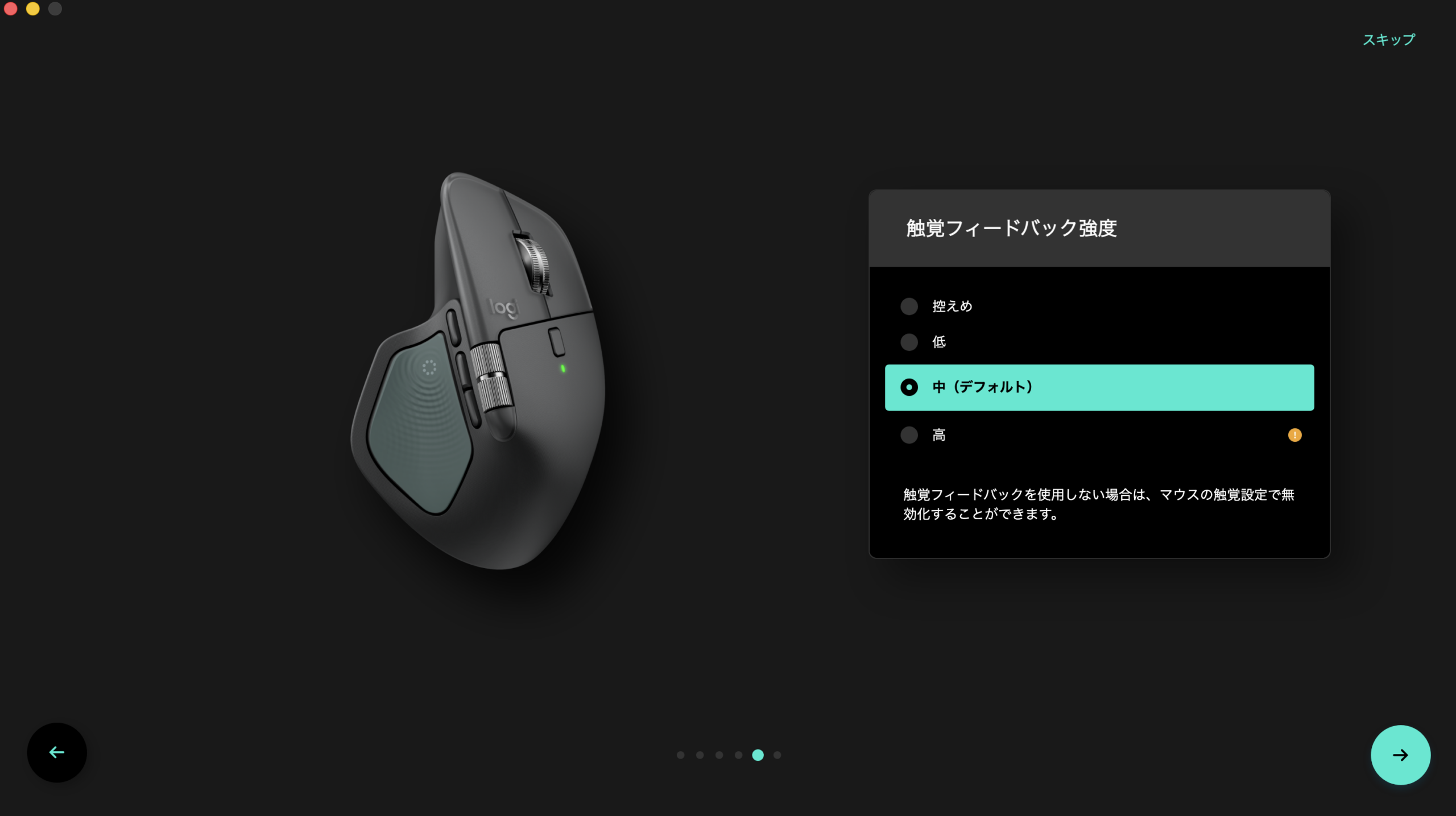
初期セットアップでは、触覚フィードバックの強度が「中(デフォルト)」になっていました。ここは絶対的な正解がある設定ではありません。
まずは「中」のまま使い、振動が気になるなら「低」や「控えめ」、区切りをもっとはっきり感じたいなら「高」を試すのが分かりやすいです。触覚を使わない場合は、設定から無効にできます。
Actions Ringが表示されないときの確認事項
- Logi Options+が起動し、利用できる最新版になっているか
- Logi Options+のホーム画面にMX Master 4が表示されているか
- 触覚センサーパネルへ「Actions Ringを表示」が割り当てられているか
- Generalとアプリ別プロファイルを取り違えていないか
- macOSのアクセシビリティや入力監視など、必要な権限が許可されているか
- Marketplaceのプラグインを使う場合、Logi Plugin Serviceが有効か
接続自体が不安定な場合は、BluetoothまたはLogi Boltの接続をやり直し、MX Master 4が正常に認識されるかを先に確認します。
Logi Bolt USB-Cレシーバーは追加購入が必要?
この記事で紹介しているMX Master 4には、Logi Bolt USB-Cレシーバーが1個付属します。そのため、1台のPCで通常どおり使うだけなら、別売りレシーバーを追加購入する必要はありません。
別売りのLogi Bolt USB-Cレシーバーが役立つのは、次のような場合です。
- 自宅と職場など、2台目のPCにもレシーバーを常設したい
- 紛失時に備えて予備を用意したい
- 複数のLogi Bolt対応マウス・キーボードを1つへまとめたい
公式発表では、別売りのUSB-Cレシーバー「LBUSBC」は、最大6台のLogi Bolt対応マウス・キーボードを1台のPCへ接続できます。Logi Boltと旧Unifyingレシーバーには互換性がないため、手元の機器がLogi Bolt対応かも確認しておきましょう。
Logi Bolt USB-CレシーバーをAmazonで確認する
Actions Ring設定のよくある質問
Actions Ringを使うにはLogi Options+が必要?
必要です。ロジクール公式サイトからLogi Options+をインストールし、対応するOSとデバイスで設定します。
Actions RingはMX Master 4だけの機能?
MX Master 4専用ではありません。対応するMXデバイスでも、カスタマイズできるボタンへ「Actions Ringを表示」を割り当てられます。MX Master 4の特徴は、専用の触覚センサーパネルから呼び出し、触覚フィードバックを使えることです。
Bluetooth接続でも使える?
対応環境なら使えます。Actions RingにLogi Boltは必須ではありません。BluetoothとLogi Boltのどちらを使う場合も、Logi Options+でMX Master 4が認識されていることを確認してください。
WordPress専用のプロファイルはある?
2026年8月に確認した公式ページでは、WordPress専用プラグインは見当たりませんでした。ただし、コピー、貼り付け、ページ内検索、スクリーンショットなどのシステム操作や、Smart Actionsのキーストロークを使ってブログ作業を補助できます。
ChatGPTをActions Ringから開ける?
筆者の初期画面にはChatGPT関連の項目が表示されました。また、ロジクール公式発表でもAIサービスへアクセスするショートカット例が案内されています。ただし、項目や使い方は地域、バージョン、ログイン状態などで変わる可能性があります。全員に同じ項目が表示される固定仕様とは考えず、手元のMarketplaceで確認してください。
Logi Bolt USB-Cレシーバーは別に買う必要がある?
付属するMX Master 4なら、通常は不要です。別のPCへ常設したい場合や、予備が必要な場合に別売り品を検討します。購入前に、選ぶ型番の同梱物も確認してください。
まとめ:デフォルトを確認して必要な操作だけ追加する
MX Master 4のActions Ringは、Logi Options+で本体を認識させ、親指の触覚センサーパネルに「Actions Ringを表示」が割り当てられていれば使い始められます。
まずはデフォルトのリングを開いて操作方法を確認し、Generalプロファイルへ本当に繰り返す操作だけを追加するのがおすすめです。慣れてきたら、アプリ別プロファイルやSmart Actionsへ広げると、Actions Ringの良さを活かしやすくなります。
